Préconisations pour les utilisateurs Tchap venant de Mattermost
Qu'est-ce que Tchap ?
Tchap est un service mis en place par l'État français pour l'ensemble du secteur public, et opéré par la DINUM (Direction Interministérielle du NUMérique).
Le code de Tchap est consultable publiquement et se base sur le protocole ouvert Matrix. Le développement de l'application bénéficie ainsi des avancées de la communauté Matrix, en terme d'amélioration fonctionnelle et de sécurité.
Tchap est conçu et hébergé en France. L'État en maîtrise donc l'infrastructure et les développements, spécialement pensés pour répondre aux besoins des agents publics.
La documentation officielle du service se trouve ici : https://aide.tchap.numerique.gouv.fr/fr/.
Sécurité
Tout comme Mattermost, Tchap est un outil de discussion instantanée. De ce fait, il ne doit pas être utilisé pour stocker des informations sur le long terme. Dans ce sens, selon les recommandations de l'ANSSI, les messages échangés dans les salons sont automatiquement supprimés trois ans après leur date d’envoi.
L'équipe Cybersécurité d'INRAE a par ailleurs fait une documentation sur ce service d'échange sécurisé.
Support
Tchap ne fonctionne pas normalement ? Vous avez besoin d'aide pour vous en servir ?
Le support est joignable à l'adresse support@tchap.beta.gouv.fr.
Pour toute sollicitation plus générale, vous pouvez contacter l'équipe à tchap@numerique.gouv.fr.
Il existe une page de statut du service.
L'équipe opérationnelle de la forge INRAE n'est pas en charge du support de Tchap.
La présente page est le résultat d'un travail d'exploration de Tchap par plusieurs groupes. Elle vous est mise à disposition pour vous aider à faire vos premiers pas dans l'environnement complexe de Tchap, en particulier si vous avez l'habitude d'utiliser Mattermost.
La DSI et la communication INRAE interne ont produit des communications liées à l'arrêt d'outils collaboratifs, recommandant notamment l'usage de Tchap en tant que messagerie instantanée. Vous trouverez des guides et bonnes pratiques accessibles ci-après :
Action à faire en priorité lors de la première connexion
Activer la sauvegarde automatique des messages et stocker son code de récupération de manière sécurisée, idéalement dans un coffre-fort. Le code de récupération est critique et ne devrait pas être stocké en clair. Assurez-vous aussi de pouvoir le récupérer, même si votre ordinateur est perdu.
Ce code vous permettra de retrouver vos historiques de conversation si vous changez d'appareil ou si vous effacez votre historique de navigation.
La documentation Tchap pour la création du code de récupération est disponible ici.
Si vous vous déconnectez de tous vos appareils (soit en cliquant sur le bouton se déconnecter, soit en fermant tous vos navigateurs si vous vous connectez à Tchap exclusivement en navigation privée), vous ne pourrez jamais déchiffrer les messages qui auront été transmis pendant la période de déconnexion.
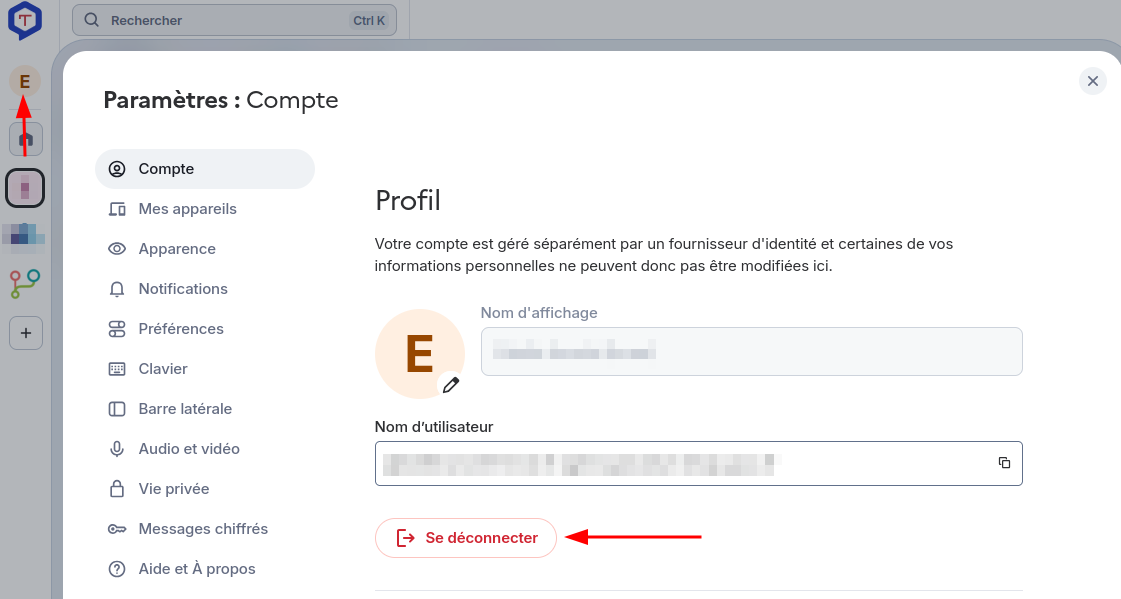
Pour celles et ceux qui naviguent toujours en navigation privée ou qui suppriment régulièrement leur historique de navigation, préférez l'usage d'un client de bureau.
Comment se connecter
Clients Tchap
Vous pouvez utilisez Tchap depuis :
- Votre navigateur web : https://www.tchap.gouv.fr/ (c'est la version
Webdans la documentation Tchap) - Votre ordinateur : https://aide.tchap.numerique.gouv.fr/fr/article/tchap-sur-mon-ordinateur-comment-linstaller-web-1m8vi24/
- Pour les utilisateurs sous Linux, vous pouvez suivre cette procédure. Elle peut être déroulée sur Chromium, avec un profil créé pour Tchap. Après installation, le client peut être lancé depuis la vue d'ensemble de Gnome
- Votre téléphone (pour rappel, vous avez le droit à la déconnexion !) : https://aide.tchap.numerique.gouv.fr/fr/article/guide-de-prise-en-main-pour-mobile-1lg3n98/
- L'usage du client Element ou tout autre client n'est pas recommandé
Connexion en fonction du profil utilisateur
La page d'accueil vous propose plusieurs modes de connexion :
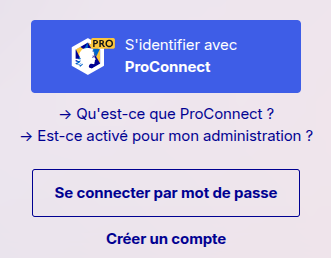
Le choix d'un mode de connexion dépendra de votre employeur :
- Rémunéré par une administration de l'État français : identifiez-vous avec ProConnect en choisissant votre administration de rattachement. Si vous possédez un ldap institutionnel (ex: pour les thésards CIFRE) mais n'êtes pas rémunéré par une administration de l'État, cette solution ne fonctionnera pas ;
- Dans une autre situation : cliquez sur
Créer un comptepuis :- Tout d'abord, un agent de l'état doit vous inviter dans un salon ou une discussion privée en utilisant votre adresse professionnelle (⚠️ ne pas fournir votre adresse en
@inrae.frsi vous en avez une). Vous recevrez alors un mail d'invitation et pourrez vous créer un compte.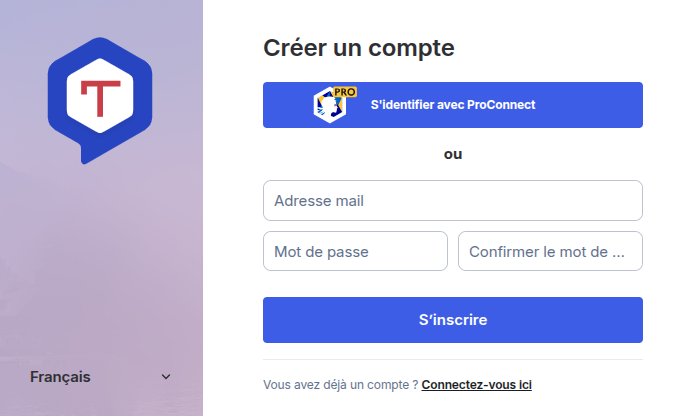
- Si votre entreprise (ou celle qui vous porte, en cas de sous-traitance) est enregistrée dans ProConnect,
S'identifier avec ProConnectpuis renseignez votre adresse email professionnelle et suivre les consignes (⚠️ rappel : ne pas fournir votre adresse en@inrae.frsi vous en avez une). Une fois le compte créé, choisirSe connecter par mot de passe; - Dans le cas contraire,
S'inscrire. Une fois le compté créé, choisirSe connecter par mot de passe.
- Tout d'abord, un agent de l'état doit vous inviter dans un salon ou une discussion privée en utilisant votre adresse professionnelle (⚠️ ne pas fournir votre adresse en
Les personnes non rémunérées par une administration de l'État sont considérées comme externe par Tchap et possèdent moins de droits sur l'application.
Organisation et visibilité des espaces et salons
Sur Tchap, nous retrouvons l'organisation hiérarchique suivante :
- Espace Tchap = Équipe Mattermost (mais disponible uniquement dans la version Web) - plus d'informations sur les espaces Tchap : https://aide.tchap.numerique.gouv.fr/fr/article/comment-creer-un-espace-sur-tchap-web-1wmlenx/#1-quest-ce-quun-espace-sur-tchap
- Salon Tchap = Canal Mattermost - plus d'informations sur les salons et conversations : https://aide.tchap.numerique.gouv.fr/fr/article/guide-de-prise-en-main-tchap-web-oswyn1/#1-3-echanger-sur-tchap-les-differents-types-de-conversations
Dans l'application web, vous pouvez créer des espaces qui vous permettront d'organiser des salons au sein d'une communauté donnée. Mais ⚠️ pour qu'un forum soit accessible dans la liste publique des forums, il doit être créé en dehors de tout espace.
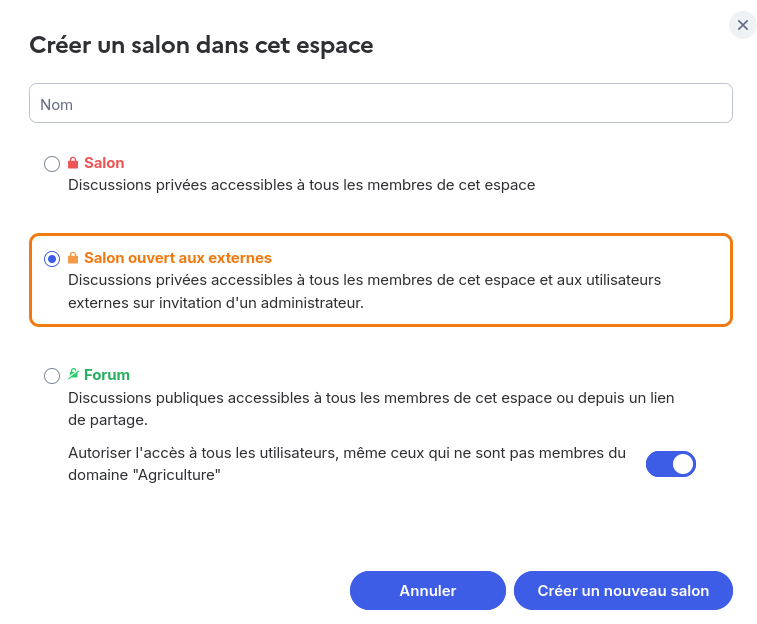
Il y a 3 typologie de salons, offrant des visibilités et périmètres d'accès différents :
- Salon : ouvert uniquement aux membres rémunérés par une administration (et donc non ouvert aux externes). Un salon peut - ou peut ne pas - être visible et rejoignable depuis l'espace auquel il appartient, selon le réglage choisi (dans
Paramètres > Vie privée). En théorie, plusieurs espaces peuvent même être sélectionnés pour donner accès à un salon mais nos tests à ce sujet n'ont pas été concluants. L’accès à l’historique des messages est limité aux messages postérieurs à l’invitation d’un membre ou à son arrivée dans le salon (réglage également configurable dansParamètres > Vie privée). - Salon ouvert aux externes : ouvert aux membres rémunérés par une administration et aux externes (donc prestataires, partenaires du secteurs privés, etc.). On retrouve le même paramétrage de visibilité que pour les salons sans externes.
- Forum : ouvert uniquement aux membres rémunérés par une administration (et donc non ouvert aux externes). Il peut être non chiffré et l'entièreté de l'historique des conversations peut être rendu accessible. ⚠️ Pour pouvoir être trouvé par tout un chacun, le forum ne doit être dans aucun espace.
Tous ces salons sont accessibles sur invitation.
Inviter des utilisateurs dans un salon
Il est possible d'inviter des utilisateurs dans tous les salons.
On peut inviter via le nom d'utilisateur, le mail ou le pseudo (p. ex. @prenom.nom-inrae.fr:agent.agriculture.tchap.gouv.fr) ou via un lien d'invitation. Il est possible d'inviter en masse en copiant et collant une liste de mails séparés par une virgule (prenom1.nom1@beta.gouv.fr, prenom2.nom2@beta.gouv.fr, prenom3.nom3@beta.gouv.fr) ou séparés par un saut à la ligne.
Automatisation
Tchap étant basé sur Matrix, vous pouvez utiliser son API pour :
- créer vos espaces
- créer vos salons (privés ou forums)
- ajouter les salons dans les espaces
- inviter les agents par email dans les salons et / ou les espaces
- définir les rôles des members dans les salons et / ou les espaces
Si l'un ou l'une d'entre vous se lance dans la réalisation de tels script, n'hésitez pas à en informer la communauté ;-)
Il existe un forum dédié aux bots et l'intégration avec Tchap. Ainsi que les notes d'un webinaire sur le sujet.
Webhooks
Pour ajouter des notifications automatiques dans Tchap, deux solutions s'offrent à vous : utiliser l'intégration Matrix dans Gitlab (des notifications sont envoyées en fonction d'évènements sur votre projet) ou avoir recours à l'API Matrix.
Au préalable, il est conseillé de créer un compte “applicatif” sur Tchap, afin de ne pas utiliser votre token personnel. Ce compte devra être invité dans les salons dans lesquels les messages seront envoyés et avoir des permissions suffisantes dans ces salons pour envoyer des messages.
Création d'un compte Tchap "applicatif" et récupération du token
En navigation privée ou depuis un profil Chromium créé pour cet usage, créez un compte avec connexion par mot de passe :
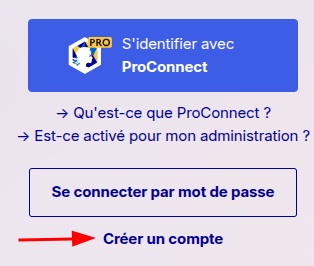
Auparavant, il faut penser à inviter l'utilisateur dans un salon sinon le compte ne pourra pas être créé.
Puis :
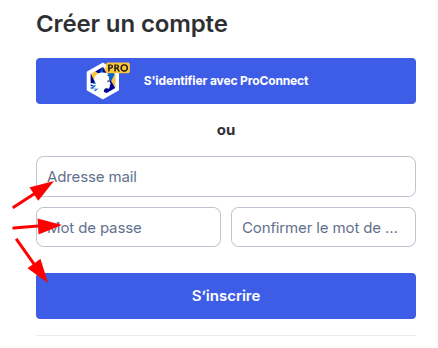
Vous pouvez fournir un alias ou une mailing list en guise d'adresse email (même @inrae.fr).
Vous pouvez récupérer un token pour ce nouveau compte en ligne de commande. Il y a une petite erreur dans la doc officielle, il faut remplacer address par user ce qui donne, pour les agents dépendants de l'instance Matrix du ministère de l'agriculture :
curl -X POST "https://matrix.agent.agriculture.tchap.gouv.fr/_matrix/client/v3/login" \
-H "Content-Type: application/json" \
-d '{
    "type": "m.login.password",
    "password": "YOUR_PASSWORD",
    "identifier": {
        "type": "m.id.user",
        "user": "YOUR_MATRIX_ID"
    }
}'
L'identifiant matrix est le nom d'utilisateur qui se trouve dans les paramètres du compte que vous venez de créer :
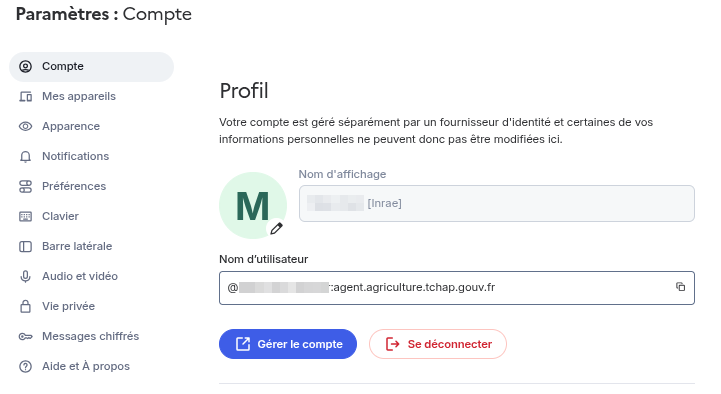
À noter que ce token a actuellement une durée de vie illimitée. Ce fonctionnement pourrait être revu en 2027 par l'équipe de La suite.
Pour information le jeton d'accès qui se trouve dans "Aide et à propos" à une durée de vie de 5 minutes.
Intégration de Matrix avec les évènements GitLab
Source : https://docs.gitlab.com/user/project/integrations/matrix/
Dans Gitlab, dans les paramètres de votre projet : Settings > Integration > Matrix notifications.
Hostname :
https://matrix.agent.agriculture.tchap.gouv.fr(pour un salon INRAE)Token : le token du compte Tchap applicatif récupéré auparavant
Room identifier : dans
Paramètres > Avancé > Identifiant internedu salon
API Matrix
Exemple de script ayant recours à l'API :
#!/bin/sh

MATRIX_URL="https://matrix.agent.agriculture.tchap.gouv.fr"
ROOM_ID="!yyyyyyyyyy:agent.agriculture.tchap.gouv.fr"
ACCESS_TOKEN="syt_xxxxxxxxxxxxxxxxxxxxxxxxxxxxxx_xxxxxxxxxxxxxxxxxxxxxxxxxxxx"

curl                                                                                                            \
    --location "$MATRIX_URL/_matrix/client/r0/rooms/$ROOM_ID/send/m.room.message?access_token=$ACCESS_TOKEN"    \
    --header "Content-Type: application/json"                                                                   \
    --data '{"msgtype": "m.text", "body": "Hello world!"}'